



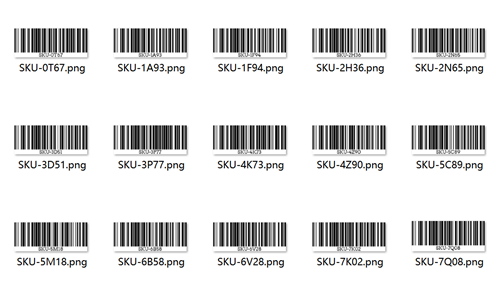
Hvis du allerede har en lang liste over SKUs, produksjonsID eller interne koder i en spredningslakk, er den raskeste måten å skape barkoder å kombinere Excel (eller Google Sheets) med et barkoder-generatorbulkkverktøy. Istedenfor å skrive hver verdi med hånd, forbereder du bare én ren rekonnel med data og skaper alle barkodene i ett gang.
Here's the basic workflow.
1.Prepare your data in Excel or Google Sheets
Legg alle verdiene du vil kode i en enkelt kolonne
Én rad = én barkode (SKU, produktID, indre kode, etc.)
For eksempel:
SKU-1A93 |
SKU-7K02 |
SKU-5M18 |
SKU-9D44 |
... |
2.Rydd opp kolonnen
Før du legger noe i en barkode generator, sørg for at data er rent:
• Delete empty rows
Fjern ledende/sporende rom (TRIM er din venn)
• Sørg for at det ikke finnes noen ubehandlede tegn for barkodtypen du planlegger å bruke
Gode data i = rene barkoder ute.
Tre.Hånden som leder null riktig
For some barcode standards, like EAN-13 or UPC-A, leading zeros are important.
Set t Excel-formen til tekst, så Excel slipper ikke automatisk null
Dobbeltsjekk at tall som 012345678901 blir nøyaktig som de er
Hvis du hopper over dette trinnet, kan barkodene ende opp med feil verdi og ikke matche hva POS eller systemet forventer.
4.Kopier og paster inn i barkoden-generatoren din.
Once your column is ready:
Velg barkoden din (f.eks. kode 128, EAN-13, UPC-A)
Velg riktig barkodenbilde type, jpg png eller andre
Velg hele kolonnen
• Copy it
Legg deg inn i den multi-linje input boksen i din bulkkodegenerator fra Excel
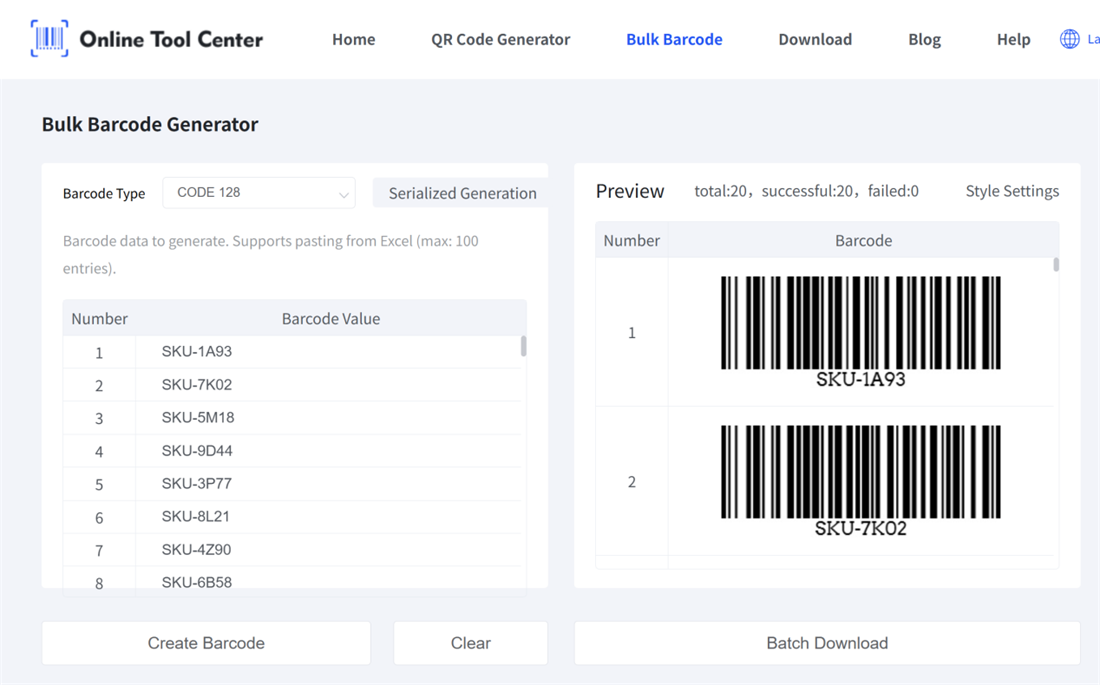

De fleste barkoder-generatorene aksepterer én verdi per linje. Klikk batch-generasjon, så last ned alle barkoder bilder som en ZIP-fil.
Du trenger ikke laste opp CSV-filer hvis du ikke vil - kopiere, paste, generasjon, ferdig. Det er lett å skape barkoder i bulk fra en ekselliste.
Want to generate barcodes in bulk for your products, inventory, or assets? Prøv å skape din første batch på et par klikker!
