



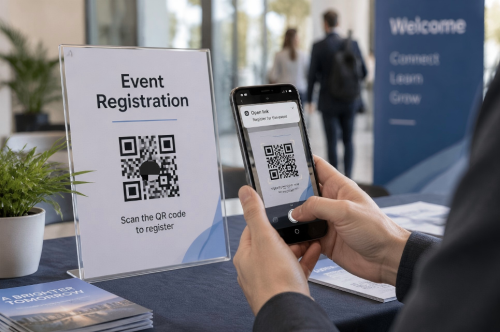
En QR-kode gir folk en rask måte å åpne en online tegn på, skanne koden med telefonen, skrive detaljer og sende inn formen.
QR-koden samler ikke registreringsdetaljer alene. Vanligvis inneholder den offentlige forbindelsen til en Google Form, hendelseside eller en annen form på nettregistrering.
Har du registreringsforbindelsen din allerede? Sett den inn i vårgratis QR-kode generatortilskape en QR-kode om sekunder. Den genererte bildet har ingen vannmerker og kan lastes direkte ned i flere filformasjoner.
Hvordan du lage en QR-kode for en registreringsform
Du trenger ikke en spesiell registreringsplattform for å begynne. Hvis formen din har en offentlig nettadresse, kan du forvandle forbindelsen til en QR-kode.
1. Create and Publish Your Registration Form
Start med en online form som samler informasjonen du trenger. Vanlige felt inkluderer:
Navn
Emailadresse
Telefonnummer
Tikk eller medlemsstype
Vedligere date eller tid
Spesielle ønsker
Ved hensyn til hendelsesbetingelser eller privatpolitikk
Du kan bygge formen med Google Forms, Microsoft Forms, Jotform, Typeform, Eventbrite eller din egen nettside.
Hold formen kort når mulig. Noen skanner en plakat eller invitasjon er sannsynligvis med en telefon, så hver ekstra felt legger til friksjon.
Før QR-koden opprettes, publiserer form og sørg for at det aksepterer svar.
2. Kopier den offentlige registreringslinjen
Kopier forbindelsen til deltakere, ikke den private redigeringsforbindelsen fra brettet ditt.
Åpne forbindelsen i et ukjent eller privat browservindu. Hvis formen åpnes og kan fullføres uten administreringstilgang, har du sannsynligvis riktig URL.
Sjekk formens tilgang. En offentlig hendelsesform bør ikke kreve brukere å signere inn med mindre begrensningen er hensiktsmessig.
3. Sett Link inn i QR-kode Generator
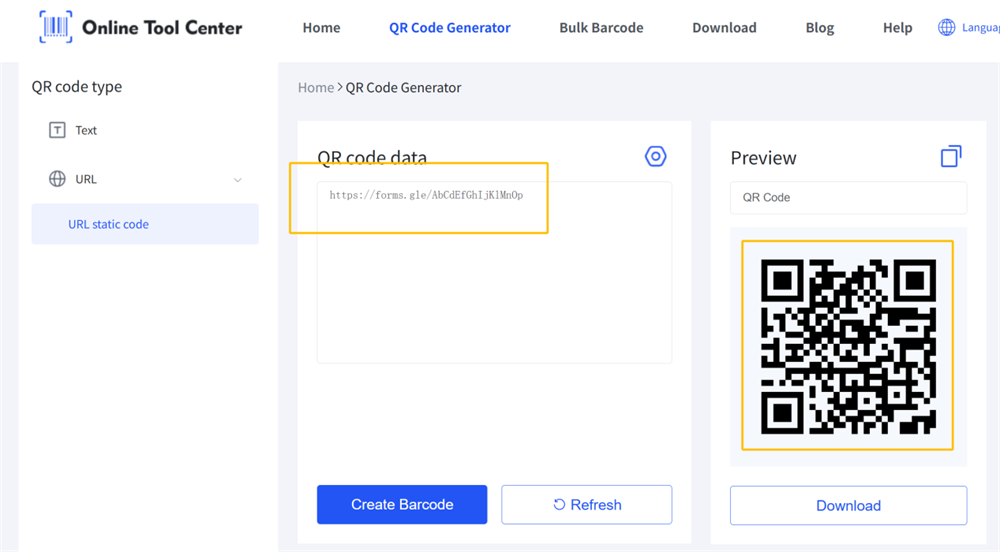
Åpne QR-koden-generatoren og velg URL-alternativet. Legg registreringsform-link til URL-banen.
Generatoren forvandler forbindelsen til en skannerbare QR-kode. Når noen skanner den, åpner telefonen sin samme registreringsside.
Denne metoden fungerer med en full URL eller en kort form-link. Dersom du bruker en link kortere, sørg for at den kortkorte forbindelsen vil forbli aktiv i hele registreringsperioden.
4. Generer og laster ned QR-koden
Generer koden og sjekk utsikten. Da kan du laste ned vannmerkefritt bilde i en av de tilgjengelige filformattene.
Velg format basert på hvordan du planlegger å bruke den. En skalabel format er bedre for store plakater, banner og andre avtrykte materialer fordi det forblir skarpt når det blir resizert.
Ikke avle den hvite grensen rundt QR-koden. Dette tomme området, kjent som den stille sonen, hjelper mobilkameraene å identifisere og skanne koden.
5. Test registreringsprosessen
Skanning av QR-koden en gang er ikke nok. Test hele reisen fra skanning til innsendelse.
Bruk minst to telefoner om mulig. Så sjekk det:
QR-koden åpner riktig form
Siden lades uten administreringstilgang
Formen er lett å bruke på en telefon
Hver nødvendig felt virker
Innsendelseknappen er aktiv
En bekreftelse dukker opp
Innsendt registrering når skjemaet ditt
Test den siste avtrykte versjonen også. En QR-kode som virker på dataskjermen din kan bli vanskelig å skanne hvis det er for liten, plassert på en reflektiv overflate eller omgitt av en opptatt design.
Hvordan du oppretter en QR-kode for Google Form
En Google Form QR-kode er bare en QR-kode som åpner formens responderens kode. Google Forms samler registreringsdetaljer. QR-koden gir bare deltakere en raskere måte å nå formen på.
Her er grunnleggende prosess:
1.Åpne registreringsform i Google Former.
2.Publisere formen og velg hvem som kan svare.
3.Kopier replikklinjen.
4.Legg koden inn i vår QR-kode generator.
5.Generer og laster ned QR-koden.
6.Skan den ferdige koden og sende inn en testrespons.
Google trenger for tiden en form for å publiseres før responderene får tilgang til det.
For en åpen registrering, gjennomsøk de generelle tilgang-settene og sørg for at publikum kan nå form.Former som publiserer og deler veiledning.
Hvis du vil ha registreringer oppbevart i en spredningslakett, åpne denResponseravsnitt i Google Forms og velgeLink til SheetNye svar kan organiseres i Google Sheets.
QR-koden bør fremdeles peke på Google Form, ikke responsspredningen. Participantene fyller ut formen; Organiserene bruker koblet laken for å vurdere resultatene.

Kan du snu noen registreringsforbindelse inn i en QR-kode?
- Ja. Enhver offentlig tilgjengelige registreringsURL kan vanligvis endres til en URL QR-kode.
Det inkluderer forbindelser fra:
✔️ Google Former
✔️ Microsoft former
✔️ Skoleregistreringssystemer
✔️ Signatursider
✔️ Appointment booking platformer
✔️ Registreringssider på egen nettside
Formatprodusenten spiller ingen rolle så mye som forbindelsene. Hvis URL virker i en normal mobilbrowser, kan den vanligvis virke innenfor en QR-kode.
Private former er annerledes. Hvis en registreringsside er begrenset til ansatte, studenter, medlemmer eller inviterte gjester, kan skanning av koden føre til et skrivebord. Det kan være passende for en intern registreringsprosess, men det bør ikke bli en overraskelse for deltakere.
En QR-kode kan også ikke reparere et ødelagt eller utløpt mål. Hvis den originale registreringssiden fjernes, rennes, begrensede eller lukkes, fører koden ikke lenger til en aktiv form.
Hvor kan du bruke en registreringsQR-kode?
Plasser QR-koden der folk sannsynligvis bestemmer at de vil registrere seg.
1. Invitasjoner av hendelser
Legg en QR-kode til avtrykte invitasjoner slik at gjester kan svare uten manuelt å gå inn i en URL.
2. Poster og Flyers
Registrering av QR-koder fungerer godt på plakater for konferanser, klasser, sportstilfeller, åpne hus og samfunnsaktiviteter. Sett koden der den kan skannes uten å nå, bøye eller stå for langt unna.
3. Reception Desks
Et lite tegn på et skrivebord kan hjelpe besøkende å registrere seg for en tjeneste, medlemskap, turné eller på nettstedet ved å bruke sine egne telefoner.
4. Presentasjonssladder
Vis koden ved slutten av en webinar, treningsmøte eller levende presentasjon. La det ligge på skjermen lenge nok til publikum kan åpne kameraene og skanne det.
5. Social Media Graphics
En QR-kode kan legges til en sosial post, men inkluderer en klikkbar registreringsforbindelse i fanget også. Folk som ser posten på samme telefon kan ikke alltid skanne koden lett.
6. Emailkampanjene
En QR-kode kan støtte registrering fra en avtrykket e-post eller en annen enhet. For de fleste mottakere bør imidlertid en normal klikkerknapp forbli primærvalget.
7. Billetter og skilter
En delt QR-kode kan trykkes på forfremmelse billetter eller stabsbilletter for å hjelpe nye deltakere til å få skrivebordet.
Beste praksis for registreringsQR-koder
1. Bruk en mobil-vennlig form
De fleste vil åpne formen på en telefon. Bruk korte spørsmål, store innføringsfelt, klare merkemerker og så få felt som nødvendig ettersom registreringsprosessen tillater.
2.Legg en klar samtale til Action
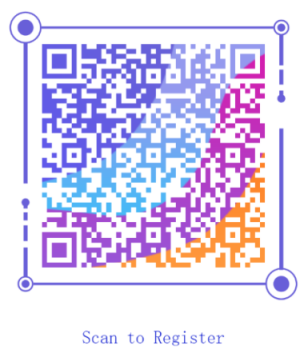
En QR-kode uten sammenheng er lett å ignorere. Legg til en kort instruksjon som:
Skan til registrering
Skan for å signere opp
Skan for å bevare din plass
Skanner til hendelsen
Beskjeden bør fortelle brukere nøyaktig hva som vil skje etter at de skanner.
3. Behold sterke farge kontrakt
En mørk QR-kode på en lysbakgrunn er det tryggeste valget. Unngå å legge det over bilder, mønster, gradienter eller reflektive materialer.
Brand farger kan fungere, men synsstilen skal aldri gjøre koden vanskeligere å lese.
4. Gi en støttelinje
Inkluder en kort registreringsURL nær QR-koden når rom tillater. Det gir brukere en annen mulighet hvis kameraet deres ikke kan skanne koden eller om de ser den på samme enhet de trenger å registrere seg med.
5. Unngå å endre målingen kareless
En statisk QR-kode inneholder URLen som er angitt da den ble skapt. Å redigere spørsmålene innenfor samme form er vanligvis bra fordi form URL forblir uendret. Å erstatte formen med en ny URL er annerledes - den avtrykte koden vil fortsatt åpne den gamle lenken.
Hvis registreringsplasseringen kan endre seg etter trykking, vurder du om du trenger en dynamisk kobling eller har kontrollert redirektiv forbindelse.
Hyppige spørsmål
Kan jeg lage en QR-kode for en Google Form?
- Ja. Publisere Google-formen, kopier responderens kobling og plasser URL til en QR-kode generator. Test den ferdige koden i et privat browservindu for å bekrefte at deltakere har tillatelse til å åpne formen.
Er det gratis å skape en QR-kode?
Du kan bruke vår gratis QR-kode generator for å forvandle en offentlig registreringslinje til en nedlastbar QR-kode. Noen avanserte tjenester kan lade for dynamiske forbindelser, skanningsanalyser eller konto-basert kode-management.
Er registreringen over QR-kode?
En statisk QR-kode utløper ikke alene. Det vil fortsette å kode samme URL. Men det kan likevel slutte å være nyttig hvis registreringsformen er slettet, ikke utgitt, begrenset eller ikke lenger aksepterer respons.
Kan jeg endre registreringsforbindelsen etter å trykke QR-koden?
Du kan ikke endre URL lagret i en statisk QR-kode. Du må lage og trykke en ny.
En dynamisk QR-kode eller kontrollert redirektiv kan tillate målet oppdateres uten å endre det avtrykte bildet. Sjekk om din utvalgte tjeneste støtter den ekstrasjonen før du trykker.
Hvorfor ber brukere skrive under?
Formen kan være begrenset til et selskap, skole, Google konto eller godkjent gruppe. Noen Google Form-settinger, som begrenser brukere på én respons, kan også kreve underskrift.
Gjennomsøk reageren og samtidig tilgang. Så tester du linken i et ukjent vindu mens du signerte ut av kontoen din.
Kan jeg forvandle koden til en QR-kode?
Ja, så lenge formen har en fungerende URL som de planlagte deltakerne kan tilgi. Kopier den offentlige reaksjonsbindelsen, omdanner den til en URL QR-kode og tester en fullstendig melding før de deler den.
