



Overvåkning
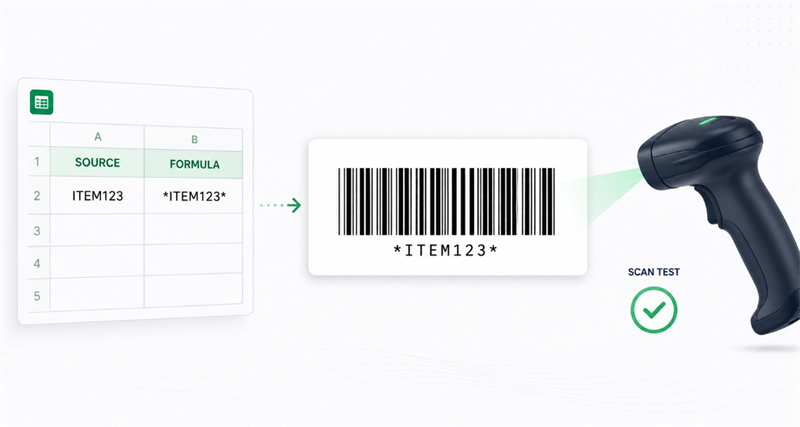
For å skape en kode 39-barkode i Excel eller Google Sheets, pakk kildenverdien med asterier ved bruk av formelen ="*"&A2 "*" (forvandler ITEM123 til *ITEM123*) og appliser Libre Barcode 39 eller Libre Barcode 39 tekstskrift. asteriene gir nødvendig start og stoppe karakterene. Skifter bare skriften uten dem vil produsere en ustabil barkode.
Verification & Test
Libre Barcode 39 er bare en visuell utstillingsskrift, ikke en barkode bekrefter. Fordi det ikke kan sjekke kontraster, stille soner eller barbredt nøyaktighet, må du alltid trykke en prøve og teste den med din fysiske skanner før full deployering.
Hvordan du skape en Libre Barcode 39 Barcode i Excel
For Microsoft Excel installerer den nødvendige Libre Barcode 39 skrift før du åpner spredningslakken. Hvis Excel allerede løper under installasjon, starter det igjen slik at skriftfonen dukker opp i skriftlisten.
Den mest pålitelige verktøystrukturen bruker separate kolonner for kildsdata og barkoder-data.
Opprinnelig ID | Column B: Barcode formel |
ITEM123 | ="*"&A2&"*" |
BIN-204 | ="*"&A3&"*" |
ASSET88 | ="*"&A4&"*" |
Følg disse trinnene:
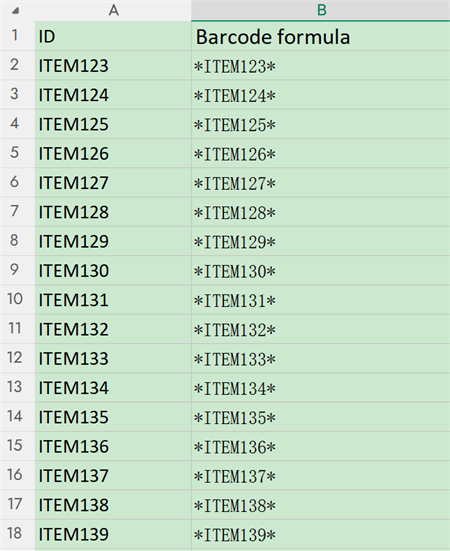
1. Enter de originale ID-ene i kolonne A.
2. Tillegg = "* &A2 &"" i kolonne B.
3. Kopier formelen ned kolonnen.
4. Velg resultatene i kolonne B.
Bruk Libre Barcode 39 eller Libre Barcode 39 tekst.
6. Øk skriftstørrelsen og justere bredden for kolonnen.
7. trykk en prøve og tester den med den beregnede skanneren.
Å holde den originale ID og barkoden formelen i forskjellige kolonner gjør spredningssheet lettere for å oppdatere og forstyrre.
Konverter reduserte data i Excel
Standard kode 39 støtter ikke lavere brev. Dersom brevstilfelle ikke påvirker identifikatoren, bruk:
"UPPER(A2)"...
Dette forvandler verdien til oppmerksomhet før start og slutter med tegn.
Bruk ikke denne formelen nåritem123ogITEM123representerer forskjellige plater. Bruk Libre Barcode 39 utvidet og bekreft at skanneren støtter utvidet kode 39.
Hvordan du bruker Libre Barcode 39 i Google Sheet
Google Sheets inkluderer Libre Barcode-fontene i skriftbiblioteket, så lokal installasjon er vanligvis unødvendig.
For å legge til skriften:
Åpne skriftmenyen.
Velg flere fonter.
Søk etter "Libre Barcode".
4. Legg til den nødvendige kode 39 skrift.
Velg ok.
Sett den originale verdien i A2 og følgende formel i B2:
="*"&A2&"*"
Bruk barkoden til B2 og fyll formelen ned kolonnen.
Bruk Libre Barcode 39 Tekst hvis du vil ha kodet identifikator vist under barene. Dette kan hjelpe ansatte å identifisere et etikett manuelt når en skanner ikke er tilgjengelig.
Før du eksporterer laken til PDF, sjekk at barkoden forblir fullstendig synlig. Sideskalling, trange kolonner og klippet celler kan endre avtrykket, selv om barkoden skanner rett på skjermen.
Hvorfor Scanning ikke Libre Barcode 39?
En barkode som ser korrekt ut kan fortsatt mislykkes på grunn av data, lagring eller avtrykk. Sjekk sakene i orden.
1. Savnig start og stopp karakter
Bekreft at den kodet verdien inneholder en asterisk ved begge ender:
Riktig: *ITEM123
• Korrekt: ITEM123
Bruk barkoden til komplett verdi, inkludert begge asterier.
2. Ustøttede karakter
Standard Libre Barcode 39 støtter oppmerksomhetsbrev, tall og en begrenset gruppe symboler. Lavre bokstaver, underskrifter og mange punkteringssmerker krever forlenget kode 39 eller et annet tegn på barkode.
Sjekk den originale cellen i stedet for bare å se på de avgitte barene. Gjemte rom eller uventede karakter importert fra et annet system kan også endre resultatet.
3. Feil font variant
Libre Barcode 39 og Libre Barcode 39 tekst støtter standard kode 39-karakterist. Utvidet og utvidet tekststøtte fullstendig ASCII-innstillingen.
Dersom en utvidet barkode returnerer uventede kombinasjoner som pluss tegn etterfulgt av oppmerksomhetsbrev, sjekk om fullstendig ASCII eller forlenget kode 39 er aktivert i skannersettingene.
4. Ikke tilstrekkelig hvitt rom
Hold et rent hvitt område før første bar og etter siste bar. Kjellegrenser, tekst, grafisk og etikettkanter plassert for nær barkoden kan påvirke deteksjon.
5. Barcode avført eller komprimert
Sørg for at hele barkoden passer inn i cellen og trykket etikett. Kode 39 blir bredt så flere karakter er lagt til. Å komprimere en lang verdi i et smalt område kan gjøre barene vanskelige for å reprodusere nøyaktig.
For lange data eller begrensede etikettsrom er kode 128 vanligvis mer kompakt.
6. trykk eller PDF-skaling
En barkode kan skanne fra skjermen, men mislykkes etter avtrykk. - Sjekk om:
• Eksel brukt Fit Sheet på én side;
- PPDF-seeren la til et annet skritt.
• Barkoden ble forvandlet til en lav-resolution screenshot;
Skriveren produsert brukket eller uklart barer;
• etiketten har svak kontrast eller en mønstret bakgrunn.
Trykk på egentlig størrelse når mulig og teste den fysiske etiketten istedenfor å bare hvile på et skjermepreview.
Fontbasert Barcode eller Generert bilde?
Libre Barcode 39 Tekst for Excel er egnet når barkoder må oppdateres automatisk med spredningsverdier. Et generert barkode-bilde er foretrukket når barkoden må lastes ned, e-post, plasseres i designprogramvare eller åpnes på datamaskiner som kanskje ikke har skriftfon.
Et nettnettKode 39 barkoder generatorer også nyttig for trøbbel. Generer samme verdi på nettet og skann begge versjonene. Hvis bildene skanner, men eksel-versjonen ikke gjør det, er problemet sannsynligvis relatert til spredningsbrevet, lagout, PDF-eksport eller trykksprosess.

Preprint Checklist
Før du trykker en Libre Barcode 39 barkode:
✔ Legg til asterisk før og etter data
✔ Bruk opppercase brev med mindre ekstra kode 39 er nødvendig.
✔ Bekreft at alle karakterer støttes.
✔ La hvitt rom ligge på begge sider.
✔ Unngå å strekke eller komprimere barkoden.
✔ Sjekk PDF og avtrykk skaling.
✔ Test den fysiske etiketten med den faktiske skanneren.
Etter denne prosessen gjør Libre Barcode 39 et praktisk alternativ for å skape kort ressursID-er, oppdagingsmerker og interne sporingskoder direkte fra Excel eller Google Sheets.
