



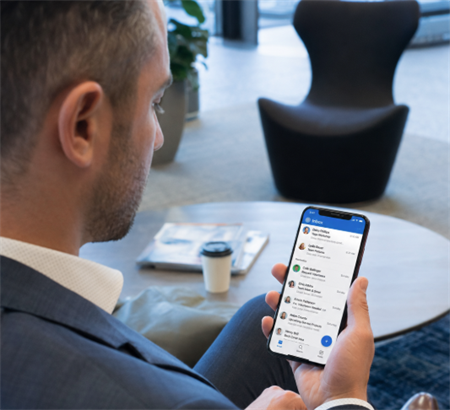
Setting opp Microsoft Outlook på flere enheter kan være et hassle. Komplekspassord og multifaktor auksjoner (MFA) sakker deg ofte ned. For å gjøre ting lettere, tillater Microsoft deg å knytte din desktop session direkte til mobilenheten din. Alt det trenger er en rask skanning av en OutlookQR-kode.
Fordi Microsoft oppdaterer ofte bruksinterface for Outlook på nettet og Outlook for Windows-desktop-applikasjon, kan det være forvirrende å finne denne koden.
Denne skriveveilederen følger deg gjennom nøyaktig hvordan du finner Outlook QR-koden på datamaskinen din, hvordan du får det til både personlige og jobbende/skolekontoer, og hvordan man plager felles skanningsproblemer.
Fort oppsummering: Hvor skal du finne Outlook QR-kode
Hvis du leter etter et raskt svar, bruk disse direkte navigasjonsstiene basert på kontoetypen din:
• Personlige kontoer (Outlook.com eller Hotmail): Åpne desktop browser, gå til Outlook.com, trykk Settings (utstyr-ikon), velg General, klikk mobil-utstyr og trykk "Undertegn raskere til Outlook på telefonen".
Ny utseende for Windows-app: Start appen, klikk Hjelpestaben i øverste menyen og trykk Outlook Mobil i ribbonen.
Arbeid eller skolekontoer (MFA-setning): Åpne databroren din, gå til mysigniner.mikrosoft.com, klikk sikkerhetsinformasjon, klikk Add-in-in-metoden og velg autentikator-app.
Hva er Outlook QR-koden og hvorfor trenger du den?
En Outlook QR-kode er en sikker maskinerbar optikal etikett laget av Microsoft servere på dataskjermen din. Når den offisielle Outlook-mobilen på iOS eller Android-telefonen overføres den umiddelbart din autentiserte inngangssted fra datamaskinen din til mobilenheten din.
NøkkelBenefits for QR-kode-logging:
• Speed: Du trenger ikke skrive manuelt e-adressen, lange hovedpassord eller midlertidig bekreftelse koder.
• Sikkerhet: Det reduserer risikoen for nøkkelblogging på offentlige nettverk og reduserer sjansen for skulderoverføring.
- Den brorer din desktop direkte til mobilenheten din om sekunder.
Du kan møte to typer QR-koder:
1.Kontakt signert i QR-kode: brukt til å logge inn din Outlook-konto på en ny telefon.
2.MFA/autoriserende QR-kode: brukes til å binde Microsoft konto til Microsoft Authorisator-appen for sikkerhetskontrolling.
Hvordan du finner Outlook QR-kode på datamaskinen din
Det nøyaktige skrittet for å finne QR-koden avhenger av om du bruker en personlig e-post-adresse (som @outlook.com eller @hotmail.com) eller et firma/skole-e-post-konto kontrollert via Microsoft 365. Velg metoden nedenfor som matcher oppsetningen din.
Metode 1: På Outlook på nettet (personlige kontoer)
Dersom du får tilgang til din personlige e-post gjennom en nettbrowser (Chrome, Edge, Safari eller Firefox), følg denne veien:
1.Åpne desktopbrowseren og gå til Outlook.com.
2.Skriv under til e-posten din hvis du får lov.
3.Klikk Settings (utstyrsikon) i øverst høyre hjørne av øverst navigasjonsbar.
4.Velg general i venstre hånd-menyen, og så trykk du mobilutstyr i midten av kolonnen.
5.Under delen av Mobilenhetene lokaliserer du og trykker på knappen merket "Undertegn raskere til Outlook på telefonen din".
6.En pop up-modal vil vise din dataskjerm som viser din unike login QR-kode.
Metode 2: På ”Ny utseende for Windows” Desktop App
Hvis du har sendt til den moderne nye utseendet for Windows-applikasjon, har Microsoft lagt en passende snarvei for å få QR-koden din:
1.Start New Outlook for Windows-app på datamaskinen din.
2.Sørg for at du er signert inn i innboksen du vil sync.
3.På toppen av vinduet, trykk på Hjelpestaben i hovedmenyen.
4.Se etter Outlook Mobile-knappen i ribbonmenyen og trykk på den.
5.Et side panel vil åpne på høyre side av skjermen som viser en QR-kode ved siden av instruksjoner om "Ta Outlook på fortiden".
Metode 3: For Microsoft 365 arbeid eller skolekonto (MFA-setning)
Dersom organisasjonen din krever Multi-Factor Authorization (MFA) via Microsoft Authorisator for å få tilgang til arbeidskontoen din, kan det ikke vise e-klientens settings direkte QR-kode. I stedet må du finne den gjennom din Microsoft sikkerhetsprofil:
1.På databroren din navigerer du til mysigniner.mikrosoft.com.
2.Logg inn med jobben eller e-post-adressen og passord på skolen.
3.På venstre venstre navigasjonspanel, trykk på sikkerhetsinformasjon.
4.Klikk på ”Add-in-metodeknappen” på toppen av siden.
5.Velg autoriserende app og klikk Add.
6.Systemet vil be deg installere Microsoft Aunticator-appen på telefonen. Klikk Neste på dataskjermen til QR-koden vises.
Trinn-by-trinn: Legg til din Outlook Account på Mobil ved bruk av QR-koden
Når du har klart å lage QR-koden på dataskjermen, følg denne jobben for å skanne og fullføre inngangsprosessen på mobilen din.
1.Lad ned appen: Sørg for at du har den offisielle Microsoft Outlook-appen installert fra iOS App-oppbevaringen eller Google Play Oppbevaring.
2.Åpne appen på telefonen.
3.Start regnskap:
- Hvis dette er et rent installasjon, må du legge til konto.
• Hvis du allerede har satt opp en konto og vil legge til en annen, trykk på profilebildet ditt i øverst venstre hjørne, trykk på settingsplassene (utstyrsikon) og velg til postkonto.
4.Velg QR-valg: På "Add Account" skjermen, se etter alternativet merket "Undertegn i bruk av QR-koden på datamaskinen" eller lete etter et QR-kode-ikon i input feltet.
5.Gi Outlook-app-tillatelsen til å få tilgang til kameraet. Sett telefonen din slik at datamaskinen er på-screen QR-koden passer inn i skanningrammen.
6.Bekreft inngangen: Når skannet, vil appen umiddelbart konfigurere innboksen din uten at du krever at du skal skrive inn legitimasjoner.

Personlige konto vs. arbeid/skolekonto (Microsoft 365)
Forstått forskjellen mellom personlige og forretningskontoer kan redde deg tid når du jakter på login.
Featur | Personlig konto (@outlook.com eller @hotmail.com) | Arbeid eller skolekonto (Microsoft 365) |
Primær QR-kode-plassering | Outlook Web Settings, General, Mobilenheter | mysigniner.mikrosoft.com, sikkerhetsinformasjon |
MFA-setning | Optional, konfigurert via konto Security Page | Vanligvis nødvendig, enforced av IT-administrerer |
IT-hemmere | Ingen | Administreringspolitikk kan deaktivere raskt QR-innlogging for sikkerhetsfølelse |
App-behov | Standard Outlook App (iOS eller Android) | Ofte krever både Outlook App og Microsoft Aunticator |
Vanlige problemer og Fikser
Noen ganger dukker ikke QR-koden ut, eller skanningen virker ikke på første forsøk.
• Hvis mobilutstyret er savnet, kan du være i feil Outlook versjon eller bruke en kontrollert arbeidskonto.
Hvis QR-koden er over, gjenopprette siden og skap en ny.
• Hvis mobilekameraet ikke kan skanne det, øker skjermlyset og reduserer glasset.
• Hvis det fortsetter med tegn-inngrep, klare browser-kaker eller gjenopprette utkikksappen.
Disse problemene er vanligvis midlertidige og lette å reparere.
Hyppige spørsmål (FAQ)
Hvor er Outlook QR-koden på datamaskinen min?
• Personlige konto: Gå til Outlook.com, klikk Settings (utstyrsikon), velg general, klikk mobilutstyr og velg "Skriv inn raskere til Outlook på telefonen".
Jobber eller skolekonto: Gå inn til mysigniner.mikrosoft.com og velg sikkerhetsoppdater.
Kan jeg bruke en QR-kode til Outlook på en desktop browser?
Nei, QR-koder bare hjelper til til mobil-loginer. Du kan ikke skanne en QR-kode på monitoren for å logge inn i en Desktop Browser, med mindre du responderer på en passworldløs informasjon via Microsoft Aunticator-app.
Er det sikkert å signere inn med en Outlook QR-kode?
- Ja. Den genererte koden bruker unik, én gang kryptering og utløper innen minutter hvis ikke skannes. Det er trygt å bruke så lenge du bare skaper og skanner koder på dine pålitelige private enheter.
Må jeg skanne QR-koden hver gang jeg åpner mobilappen?
QR-koden er for første gang. Når du er konfigurert, vil mobilappen din forbli sikkert signert inn til du går ut manuelt, endre kontonpassordet eller slette appen.
Neste linje
Ved å bruke Outlook QR-koden er en effektiv måte å brodere arbeidsrommet mellom datamaskinen og telefonen din. Ved å tilgi kontoens mobilutstyr på nettbrowser eller klikke Outlook Mobil i Hjelpestaben på skrivebordet, kan du lett unngå hasslet for å skrive ut komplekse legitimasjoner manuelt.
